本文实例为大家分享了android UI绘制加减号按钮的具体代码,供大家参考,具体内容如下
在项目中我们常常会用到这么一个view。
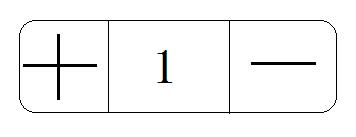
这时候我们会选择使用两个图片来相互切换。其实,只要会基本的2D绘图这样简单的图片自己绘制出来不在话下。
先给出我做出来的效果图:
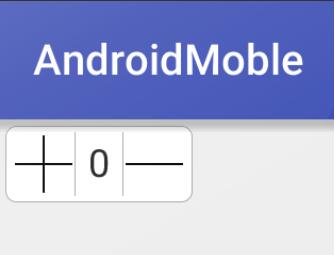
接下来,我将给出加号减号绘制的代码以供大家参考:
以下是关键代码
/**
 *  号
 */
public class AddView extends View {

    protected Paint paint;
    protected int HstartX, HstartY, HendX, HendY;//水平的线
    protected int SstartX, SstartY, SsendX, SsendY;//垂直的线
    protected int paintWidth = 2;//初始化加号的粗细为10
    protected int paintColor = Color.BLACK;//画笔颜色黑色
    protected int padding = 3;//默认3的padding

    public int getPadding() {
        return padding;
    }

    //让外界调用,修改padding的大小
    public void setPadding(int padding) {
        SsendY = HendX = width - padding;
        SstartY = HstartX = padding;
    }

    //让外界调用,修改加号颜色
    public void setPaintColor(int paintColor) {
        paint.setColor(paintColor);
    }

    //让外界调用,修改加号粗细
    public void setPaintWidth(int paintWidth) {
        paint.setStrokeWidth(paintWidth);
    }

    public AddView(Context context, AttributeSet attrs) {
        super(context, attrs);
        initView();
    }

    private void initView() {
        paint = new Paint();
        paint.setColor(paintColor);
        paint.setStrokeWidth(paintWidth);
    }

    @Override
    protected void onMeasure(int widthMeasureSpec, int heightMeasureSpec) {
        int widthSize = MeasureSpec.getSize(widthMeasureSpec);
        int widthMode = MeasureSpec.getMode(widthMeasureSpec);
        int width;
        if (widthMode == MeasureSpec.EXACTLY) {
            //  MeasureSpec.EXACTLY表示该view设置的确切的数值
            width = widthSize;
        } else {
            width = 60;//默认值
        }
        SstartX = SsendX = HstartY = HendY = width / 2;
        SsendY = HendX = width - getPadding();
        SstartY = HstartX = getPadding();
        //这样做是因为加号宽高是相等的,手动设置宽高
        setMeasuredDimension(width, width);
    }

    @Override
    protected void onDraw(Canvas canvas) {
        super.onDraw(canvas);
        //水平的横线
        canvas.drawLine(HstartX, HstartY, HendX, HendY, paint);
        //垂直的横线
        canvas.drawLine(SstartX, SstartY, SsendX, SsendY, paint);
    }
}
/**
 * -号
 */
public class RemoveView extends AddView {

    public RemoveView(Context context, AttributeSet attrs) {
        super(context, attrs);
    }

    @Override
    protected void onDraw(Canvas canvas) {
        //水平的横线,减号不需要垂直的横线了
        canvas.drawLine(HstartX, HstartY, HendX, HendY, paint);
    }
}
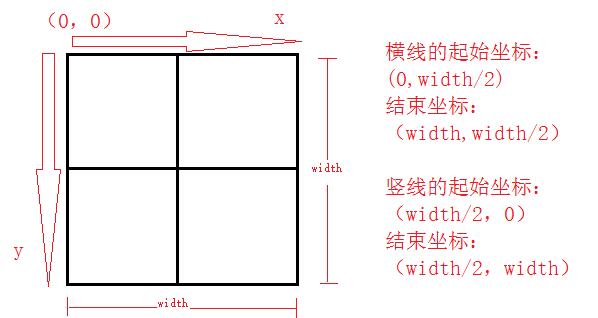
其中主要的是计算横线和竖线的位置。获得view的宽度后,将view设置成正方形,然后就如如所示:
这样,最主要的加减号做完了,其他的都是小意思了。
我把主要的xml文件贴出来:
主视图:layout_add_remove.xml
<?xml version="1.0" encoding="utf-8"?>
<LinearLayout xmlns:android="http://schemas.android.com/apk/res/android"
    android:layout_width="wrap_content"
    android:layout_height="wrap_content"
    android:layout_margin="3dp"
    android:padding="2dp"
    android:background="@drawable/bg_add_remove_view"
    android:orientation="horizontal">

    <com.android.ui.TextView.AddView
        android:id="@ id/add_view"
        android:layout_width="50dp"
        android:layout_height="50dp"
        android:layout_gravity="center_vertical"
        android:background="@drawable/bg_add_view" />

    <EditText
        android:layout_width="wrap_content"
        android:layout_height="wrap_content"
        android:layout_gravity="center_vertical"
        android:layout_margin="3dp"
        android:background="@null"
        android:inputType="number"
        android:text="0" />

    <com.android.ui.TextView.RemoveView
        android:id="@ id/remove_view"
        android:layout_width="50dp"
        android:layout_height="50dp"
        android:layout_gravity="center_vertical"
        android:background="@drawable/bg_remove_view" />

</LinearLayout>
主视图背景:bg_add_remove_view.xml
<?xml version="1.0" encoding="utf-8"?>
<shape xmlns:android="http://schemas.android.com/apk/res/android"
    android:shape="rectangle">
    <!-- 设置圆角矩形 -->
    <corners android:radius="5dp" />
    <!-- 文本框里面的颜色 -->
    <solid android:color="@android:color/white" />
    <!-- 边框的颜色 -->
    <stroke
        android:width="0.5dp"
        android:color="@android:color/darker_gray" />
</shape>
加号背景:bg_add_view.xml
<?xml version="1.0" encoding="utf-8"?>
<selector xmlns:android="http://schemas.android.com/apk/res/android">
<item android:drawable="@drawable/bg_add_true" android:state_pressed="true" />
<item android:drawable="@drawable/bg_add_false" android:state_pressed="false" />
</selector>
<?xml version="1.0" encoding="utf-8"?>
<layer-list xmlns:android="http://schemas.android.com/apk/res/android">
    <!-- 边框的颜色 -->
    <item>
        <shape>
            <solid android:color="@android:color/darker_gray" />
        </shape>

    </item>
    <item
        android:bottom="0dp"
        android:left="0dp"
        android:right="0.5dp"
        android:top="0dp">
        <!--设置只有底部有边框-->
        <shape>
            <!-- 主体背景颜色值 -->
            <solid android:color="@android:color/darker_gray" />
        </shape>
    </item>
</layer-list>
<?xml version="1.0" encoding="utf-8"?>
<layer-list xmlns:android="http://schemas.android.com/apk/res/android">
    <!-- 边框的颜色 -->
    <item>
        <shape>
            <solid android:color="@android:color/darker_gray" />
        </shape>

    </item>
    <item
        android:bottom="0dp"
        android:left="0dp"
        android:right="0.5dp"
        android:top="0dp">
        <!--设置只有底部有边框-->
        <shape>
            <!-- 主体背景颜色值 -->
            <solid android:color="@android:color/white" />
        </shape>
    </item>
</layer-list>
减号的背景色配置和加号一样,只不过竖线的位置不同而已:
<item
        android:bottom="0dp"
        android:left="0.5dp"
        android:right="0dp"
        android:top="0dp">
我们可以在完全不用图片的情况下完成这个ui。
当然,还有很多可以优化的地方。比如设置padding,修改加减号颜色,就该布局大小,这些都是可以通过代码来实现的。
以上就是本文的全部内容,希望对大家的学习有所帮助,也希望大家多多支持Devmax。